
担当者権限でのログインパスワード変更機能の追加
これまで管理者側でのみ対応していたログインパスワードの変更を、清掃担当者を含むすべてのユーザーがご自身で行えるようになりました。
これにより、
- パスワード再設定の依頼が不要となり、運用負担を軽減
- 個人ごとのセキュリティ意識・安全性の向上
- 利用者自身による迅速なトラブル解決が可能
現場担当者が自分のタイミングで設定を変更できることで、より安全かつスムーズにシステムをご利用いただけます。
パスワード変更手順
パソコンの場合
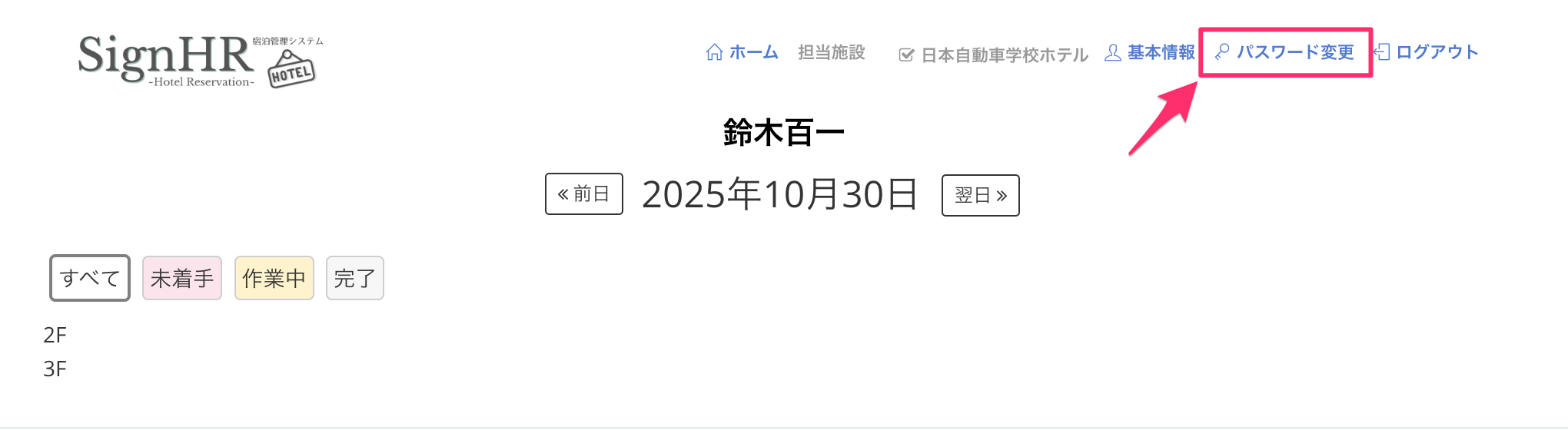
ログイン後に画面上部の「パスワード変更」をクリックします。
スマホ・タブレットの場合
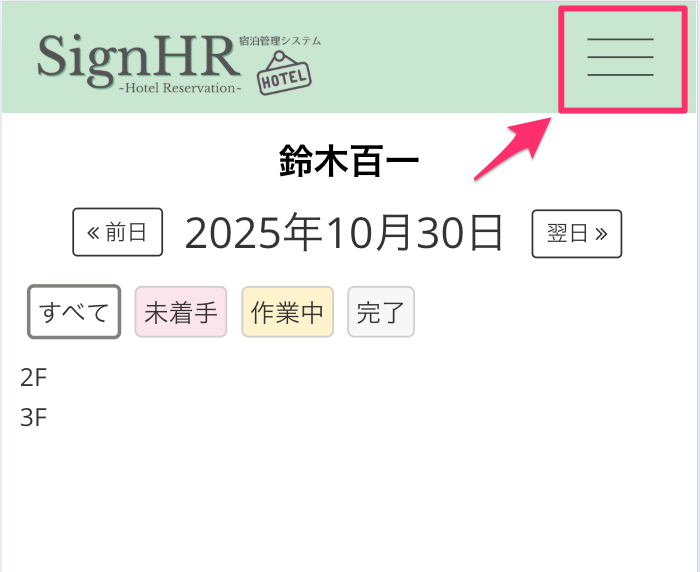
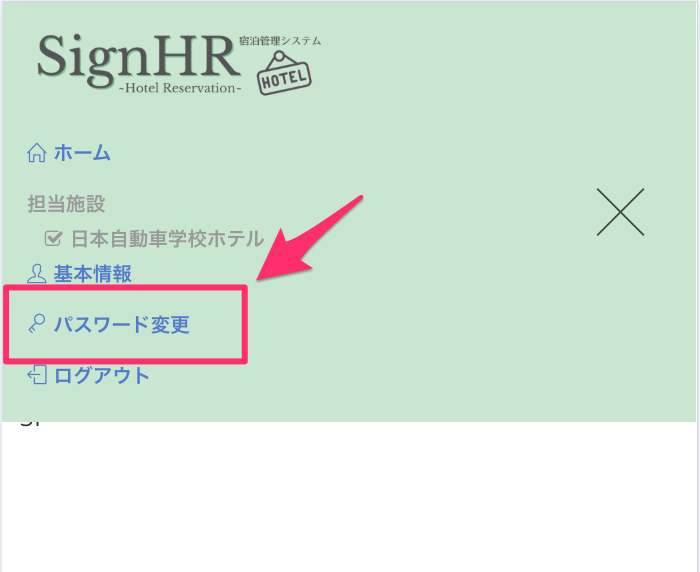
ログイン後に画面右上のハンバーガーメニューをタップし、「パスワード変更」をタップします。
パスワード変更画面が表示されるので、「現在のパスワード」入力後、「新しいパスワード/新しいパスワード(確認)」欄に変更後のパスワードを入力して[送信]をクリックします。
※パスワードには、8文字以上で、「英大文字・英小文字・数字・記号(例: ! や @ など)」のうち、3種類以上を使ってください。

ログアウト不要での宿泊施設切り替え機能を追加
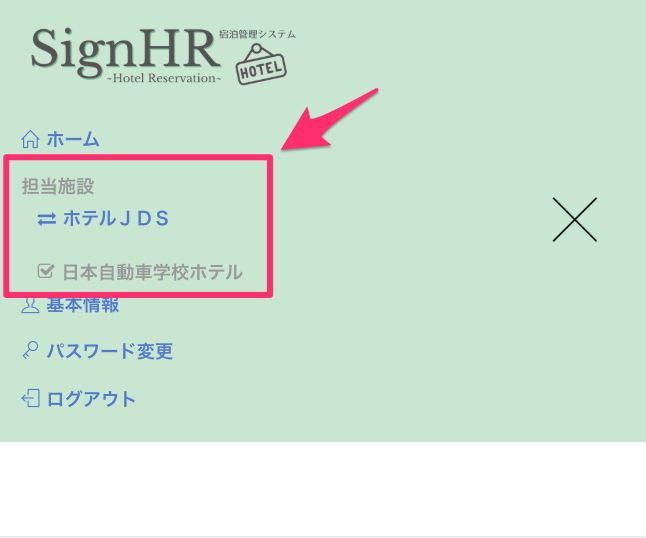
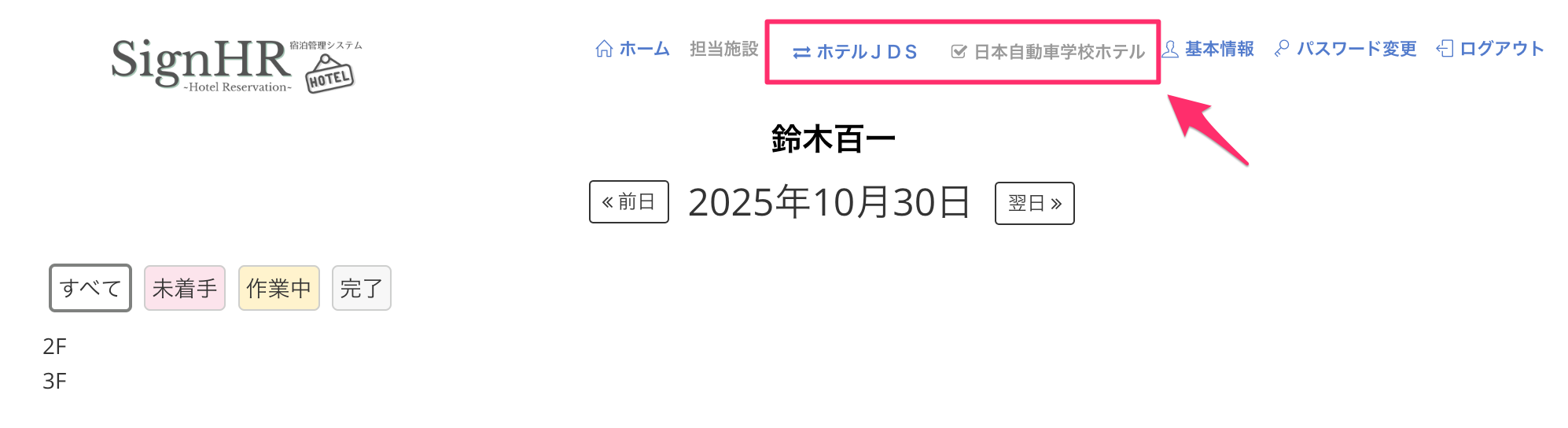
これまで施設を切り替える際には、一度ログアウトして再ログインする必要がありましたが、ログインしたまま、画面右上の施設名から直接切り替えができるようになりました。
これにより、
- ログインし直す手間がなくなり、業務を中断せずに作業を継続
- 複数施設を担当するスタッフがスムーズに管理可能
- 現場での操作ストレスを大幅に軽減
特に複数宿舎を担当されている清掃担当者様や管理者様にとって、より快適にお使いいただける改善となっております。
施設の切替方法
パソコンの場合
ログイン後に画面上部に所属している施設名が表示されますので、切り替える施設をクリックします。
※現在選択中の施設はグレーアウトで選択できません。
スマホ・タブレットの場合
ログイン後に画面右上のハンバーガーメニューをタップし、切り替える施設をタップします。